Cómo organizar tus archivos en Seedr
Qué cubre este tutorial
Aprenderás las herramientas prácticas para mantener tu cuenta de Seedr organizada: crear carpetas, mover archivos, renombrar, buscar y realizar acciones masivas como la eliminación por selección múltiple. Al final, "¿dónde está ese archivo?" dejará de ser una pregunta recurrente.
Requisitos previos
- Una cuenta de Seedr con al menos algunos archivos. Si tu cuenta está vacía, añade dos o tres elementos primero; la gestión de carpetas tiene más sentido con cosas que mover.
- Cualquier navegador moderno. Arrastrar y soltar funciona mejor en un dispositivo con ratón y teclado; la reorganización basada en toques en teléfonos funciona, pero es más lenta.
Guía paso a paso
1. Crear una carpeta
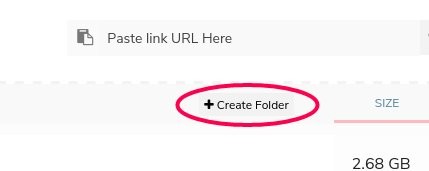
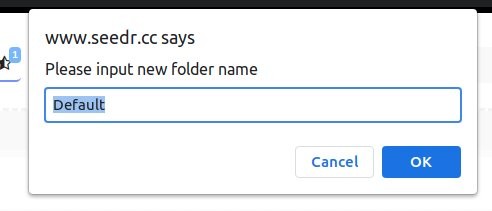
Haz clic en Crear carpeta cerca de la parte superior del panel, justo debajo del campo para pegar enlaces. Escribe un nombre y pulsa Enter. Un nombre amplio (películas, trabajo, facturas) suele ser mejor que un árbol de categorías profundo.
2. Mover archivos arrastrando y soltando
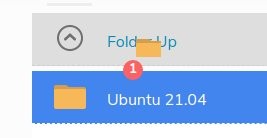
Haz clic y mantén pulsado un elemento, luego arrástralo a una carpeta. Suéltalo. Una notificación en la parte superior confirma el movimiento.
Para mover algo fuera de una carpeta y subir un nivel, arrástralo al enlace Carpeta superior en la parte superior de la lista de archivos y suéltalo. El elemento sube un nivel en la jerarquía.
3. Mover archivos con cortar y pegar
Arrastrar y soltar es útil; cortar y pegar con el botón derecho es mejor para mover un archivo a una carpeta que está muy profunda o fuera de la pantalla.
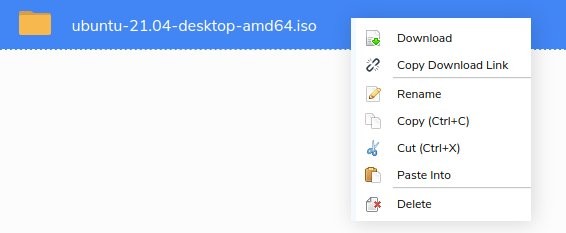
- Haz clic derecho en el archivo a mover. Haz clic en Cortar (o Copiar si quieres duplicarlo). Una notificación confirma "un elemento añadido al portapapeles".
- Navega a la carpeta de destino.
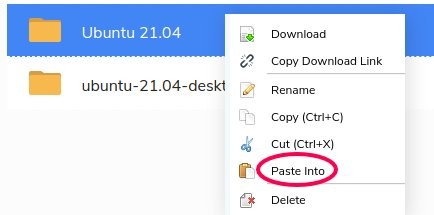
- Haz clic derecho en la carpeta y haz clic en Pegar en.
El archivo se mueve y una notificación confirma la acción.
4. Renombrar un archivo o carpeta
Haz clic derecho en el elemento. Haz clic en Renombrar. Escribe el nuevo nombre y pulsa Enter.
Los buenos nombres son el factor más importante para encontrar un archivo seis meses después. Renombra en el momento de la subida, cuando aún recuerdes de qué se trata el archivo.
5. Buscar
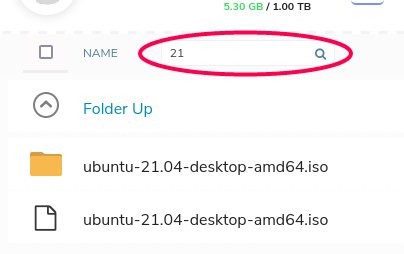
El campo de búsqueda está en la parte superior derecha del panel. Busca nombres de archivo en todas las carpetas de tu cuenta.
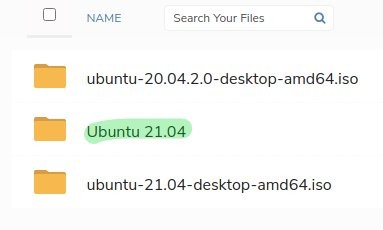
- Las coincidencias parciales funcionan: escribir "ubuntu" encuentra todos los archivos con ubuntu en cualquier parte del nombre.
- Pulsa Enter para ejecutar la búsqueda. Los resultados muestran la ruta para que veas en qué carpeta se encuentra cada coincidencia.
Para la búsqueda de contenido dentro del archivo, consulta búsqueda inteligente en Seedr — eso está en la hoja de ruta.
6. Ordenar
Haz clic en cualquier encabezado de columna (nombre, tamaño, fecha de modificación) para ordenar la carpeta actual por ese criterio. Haz clic de nuevo para invertir el orden. Esta es una forma rápida de encontrar los archivos más grandes en una carpeta cuando estás limpiando.
7. Selección masiva
Haz clic en un archivo y luego:
- Shift + clic en otro archivo para seleccionar el rango entre ellos.
- Ctrl + clic (Cmd + clic en Mac) para añadir o eliminar archivos individuales de la selección.
Haz clic derecho en la selección para mover, copiar o eliminar todo a la vez. Esto convierte "limpiar 30 descargas antiguas" de un trabajo de 30 clics en tres clics.
8. Eliminar
Tres formas:
- Icono al pasar el ratón. Pasa el ratón sobre un archivo y haz clic en la x que aparece. Lo más rápido para eliminaciones puntuales.
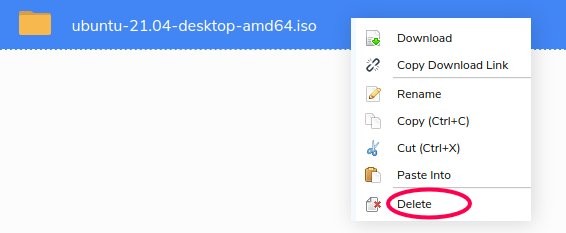
- Clic derecho → Eliminar. Funciona en elementos individuales o en una selección múltiple.
- Tecla Supr. Selecciona un elemento (se resaltará en azul) y pulsa la tecla Supr en tu teclado.
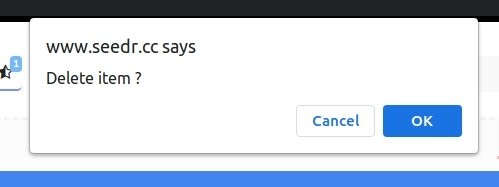
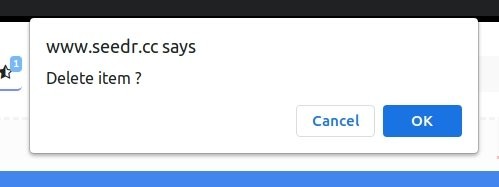
Cada eliminación pide confirmación. Pulsa Enter o haz clic en OK para confirmar. Las eliminaciones liberan espacio de almacenamiento inmediatamente.
Errores comunes
- Anidar carpetas demasiado profundo. Tres niveles de profundidad y dejarás de abrirlas. Una estructura más plana es mejor; prefiere buenos nombres de archivo a jerarquías profundas.
- Confiar en "Lo renombraré más tarde". No lo harás. Renombra en el momento en que guardas el archivo, mientras aún sabes de qué se trata.
- Olvidar que existe la selección masiva. La gente elimina 40 archivos uno por uno. Primero, Shift + clic o Ctrl + clic, luego un solo clic derecho se encarga de todo.
Lectura relacionada
- Cómo usar Seedr — tutorial para principiantes si eres nuevo en el panel.
- Mejora tu cuenta de Seedr cuando tu barra de almacenamiento se esté llenando.
- Búsqueda inteligente en Seedr para ver lo que viene para la búsqueda consciente del contenido.
Conclusión
Las carpetas, los nombres claros y la selección masiva son los tres hábitos que distinguen una cuenta de Seedr ordenada de un vertedero. Establécelos en la primera semana y tu yo futuro te lo agradecerá.


.jpg)
¿Te resultó útil este artículo?
Artículos Relacionados

Cómo abrir fotos HEIC en línea en Windows, Android o cualquier navegador
Abre fotos HEIC de iPhone desde cualquier dispositivo en el visor en la nube de Seedr — sin conversión, sin códecs, sin aplicaciones adicionales — y manténlas organizadas junto a tus otros archivos.

Conectar Seedr a Infuse (iOS, tvOS, macOS)
Aprende a conectar fácilmente tu cuenta de Seedr a la aplicación Infuse usando WebDAV o FTP. Visualiza contenido 4K directamente en tu Apple TV o dispositivo iOS sin guardarlo.

Tres formas de añadir enlaces y archivos en Seedr V2
Aprende a usar el botón Enlace de Seedr V2 para añadir enlaces multimedia, escanear páginas web, subir archivos desde tu dispositivo y compartir a Seedr a través de PWA o extensiones del navegador.